

WordPress Staging: in sicherer Testumgebung entwickeln und testen

Mit WordPress Staging testen Sie Updates, Plugins und Designänderungen, bevor Sie sie auf Ihrer Live-Webseite einsetzen. Dafür erstellen Sie eine Kopie Ihrer Webseite in einer separaten WordPress-Entwicklungsumgebung. Hierbei haben Sie die Wahl, ob Sie eine solche Testumgebung manuell oder mit einem Plugin einrichten und schützen.
Zusammenfassung
- WordPress-Testumgebung manuell einrichten: Dateien und Datenbank sichern, in ein geschütztes Unterverzeichnis kopieren,
wp-config.phpund URLs anpassen - WordPress-Testumgebung mit Plugin einrichten: WP Staging kopiert Dateien und Datenbank weitgehend automatisiert
- WordPress-Testumgebung schützen: Passwortschutz für das Verzeichnis, Zugriffsschutz des Plugins prüfen
- WordPress-Entwicklungsumgebung lokal einrichten: etwa mit XAMPP oder MAMP auf dem eigenen Computer
- Lokales und Online-Staging im Vergleich: Zugriff, Schutz, Übertragung und Kosten
WordPress-Testumgebung manuell einrichten
Für eine manuelle WordPress-Testumgebung benötigen Sie eine Kopie Ihrer bestehenden Website. Dazu sichern Sie sowohl die WordPress-Dateien als auch die Datenbank und übertragen sie in eine separate Umgebung. Im folgenden Beispiel liegt die Live-Webseite unter https://musterdomain.de. Die Testumgebung wird im Unterverzeichnis test-stage eingerichtet und ist später unter https://musterdomain.de/test-stage erreichbar.
Schritt 1: WordPress-Dateien und Datenbank sichern
Erstellen Sie zunächst ein vollständiges Backup Ihrer WordPress-Website. Dazu gehören die Dateien Ihrer WordPress-Installation und die zugehörige Datenbank.
Laden Sie die Dateien in ein lokales Verzeichnis herunter. Dazu können Sie einen FTP-Client wie FileZilla oder den Dateimanager Ihres Hosting-Anbieters nutzen. Achten Sie darauf, auch versteckte Dateien wie .htaccess zu sichern. Exportieren Sie anschließend die WordPress-Datenbank über die Verwaltungsoberfläche Ihres Hosting-Anbieters, beispielsweise mit phpMyAdmin. Das Ergebnis ist in der Regel eine SQL-Datei, die die Inhalte Ihrer Datenbank enthält.
- Automatisch: Backups und Recovery
- Intuitiv: Planung und Management
- Intelligent: KI-basierter Bedrohungsschutz
- Inkl. 300,- € Startguthaben im 1. Monat
Schritt 2: Unterverzeichnis anlegen und schützen
Legen Sie auf Ihrem Webserver ein neues Verzeichnis für die Testumgebung an, beispielsweise test-stage. Das ist über den Dateimanager Ihres Hosting-Anbieters oder mit einem FTP-Client möglich. Schützen Sie das Verzeichnis vor dem ersten Aufruf mit einem Passwortschutz. So verhindern Sie, dass Unbefugte auf die Kopie Ihrer Webseite zugreifen.
Schritt 3: WordPress-Dateien in das Unterverzeichnis kopieren
Laden Sie die zuvor gesicherten WordPress-Dateien in das neu angelegte Verzeichnis test-stage hoch. Dazu gehören auch die Ordner mit Ihren WordPress-Themes, Plugins und Mediendateien sowie die Datei wp-config.php. Achten Sie darauf, die Dateien in das Verzeichnis der Testumgebung zu übertragen. Die Dateien der Live-Webseite bleiben an ihrem bisherigen Speicherort.
Haben Sie den Passwortschutz über eine .htaccess-Datei eingerichtet, überschreiben Sie diese beim Hochladen nicht. Prüfen Sie nach der Übertragung, ob der Passwortschutz weiterhin aktiv ist. Übernehmen Sie benötigte Regeln aus der .htaccess der Live-Website gegebenenfalls in die Datei der Testumgebung. Prüfen Sie dabei insbesondere, ob RewriteBase und das Ziel der WordPress-RewriteRule zum Unterverzeichnis der Testseite passen.
Schritt 4: Neue Datenbank erstellen und Sicherung importieren
Erstellen Sie über Ihren Hosting-Anbieter eine neue, leere Datenbank für die Testumgebung. Notieren Sie sich den Datenbanknamen, den Benutzernamen, das Passwort und den Datenbank-Host. Öffnen Sie anschließend die neue Datenbank in einem Verwaltungswerkzeug wie phpMyAdmin und importieren Sie die zuvor exportierte SQL-Datei. Die Datenbank der Testumgebung enthält nun eine Kopie der Inhalte und Einstellungen Ihrer Live-Website.
Schritt 5: Konfigurationsdatei anpassen
Öffnen Sie die Datei wp-config.php im Verzeichnis der Testumgebung in einem Texteditor. Tragen Sie dort die Zugangsdaten für die neue Datenbank ein:
define( 'DB_NAME', 'datenbankname' );
define( 'DB_USER', 'benutzername' );
define( 'DB_PASSWORD', 'passwort' );
define( 'DB_HOST', 'datenbank-host' );Ersetzen Sie die Platzhalter durch die Angaben Ihres Hosting-Anbieters. Das vorhandene Tabellenpräfix $table_prefix sollte weiterhin zu den importierten Datenbanktabellen passen.
Damit WordPress die Adresse der Testumgebung verwendet, ergänzen Sie außerdem die folgenden Zeilen in derselben Datei. Stehen entsprechende Einträge bereits in der Datei, passen Sie diese an, statt sie doppelt einzufügen:
define( 'WP_HOME', 'https://musterdomain.de/test-stage' );
define( 'WP_SITEURL', 'https://musterdomain.de/test-stage' );Ersetzen Sie die Beispieladresse durch Ihre tatsächliche Adresse. Fügen Sie neue Einträge in der wp-config.php vor dem Kommentar /* That's all, stop editing! Happy publishing. */ ein und speichern Sie die Datei. Je nach WordPress-Version und Sprache kann der Kommentar anders lauten.
Prüfen Sie vor dem ersten Aufruf der Testumgebung und vor dem Einsatz von WP-CLI, ob kopierte Plugins oder Einstellungen E-Mails versenden, Zahlungen auslösen oder externe Dienste ansprechen können. Deaktivieren oder konfigurieren Sie die betreffenden Funktionen für die Testumgebung.
Schritt 6: URLs in der Datenbank anpassen
Auch nach der Änderung der Konfigurationsdatei können in der kopierten Datenbank noch Verweise auf die Live-Webseite stehen, zum Beispiel in Links oder Medienadressen. Prüfen und ersetzen Sie diese bei Bedarf durch die Adresse Ihrer Testumgebung. Verwenden Sie dafür ein Werkzeug, das mit serialisierten Daten umgehen kann, etwa WP-CLI mit dem Befehl wp search-replace. Ein einfaches Suchen und Ersetzen direkt in der Datenbank kann solche Daten beschädigen.
Beispiel mit WP-CLI, zunächst als Probelauf ohne Speichern der Änderungen:
wp search-replace 'https://musterdomain.de' 'https://musterdomain.de/test-stage' --skip-columns=guid --dry-runFühren Sie den Befehl im WordPress-Verzeichnis der Testumgebung aus. Die Option --dry-run zeigt zunächst nur an, welche Änderungen vorgenommen würden. Prüfen Sie vor dem Ausführen, dass die wp-config.php der Testumgebung tatsächlich auf die neue Datenbank verweist. Sind die angezeigten Änderungen korrekt, führen Sie denselben Befehl ohne --dry-run aus.
Die Option --skip-columns=guid schließt die GUID-Spalte vom Ersetzen aus. WP-CLI und ein entsprechender Serverzugang müssen für dieses Vorgehen verfügbar sein.
Schritt 7: Testumgebung prüfen
Rufen Sie anschließend die Anmeldeseite Ihrer Testumgebung auf: https://musterdomain.de/test-stage/wp-admin. Melden Sie sich mit den WordPress-Zugangsdaten Ihrer bestehenden Webseite an. Da die Benutzerdaten aus der Live-Datenbank kopiert wurden, sind sie zunächst identisch.
Prüfen Sie, ob die Testseite korrekt angezeigt wird, Links und Bilder funktionieren und Sie sich im Administrationsbereich bewegen können. Kontrollieren Sie außerdem, ob die Testumgebung unbeabsichtigt E-Mails versendet, Zahlungen auslöst oder andere externe Dienste verwendet. Passen Sie die betreffenden Einstellungen für die Testumgebung an.
Falls Unterseiten der Testumgebung nicht erreichbar sind, öffnen Sie im Dashboard der Testseite „Einstellungen“ → „Permalinks“ und speichern Sie die Einstellungen erneut. WordPress kann die Rewrite-Regeln dabei aktualisieren, sofern die .htaccess-Datei beschreibbar ist. Prüfen Sie anschließend, ob der Passwortschutz weiterhin funktioniert.
Unter „Einstellungen“ → „Lesen“ können Sie Suchmaschinen zusätzlich bitten, die Testseite nicht zu indexieren. Diese Einstellung ersetzt keinen Passwortschutz.
WordPress-Testumgebung mit Plugin einrichten
Mit einem WordPress-Plugin lässt sich eine Testumgebung weitgehend automatisiert erstellen. Ein Beispiel dafür ist WP Staging: Das Plugin kopiert die Dateien und Datenbank Ihrer bestehenden Website. Bereits die kostenlose Version ermöglicht es, eine Testumgebung in einem Unterverzeichnis anzulegen. Gehen Sie dazu wie folgt vor:
- Erstellen Sie zunächst ein vollständiges Backup Ihrer WordPress-Website.
- Installieren und aktivieren Sie das Plugin WP Staging über den Plugin-Bereich Ihres WordPress-Dashboards.
- Öffnen Sie im Dashboard „WP Staging“ → „Staging Sites“ und wählen Sie „Staging-Seite erstellen“.
- Geben Sie einen Namen für die WordPress-Entwicklungsumgebung bzw. -Testumgebung ein, beispielsweise
test-stage. Für eine vollständige Kopie können Sie die vorausgewählten Dateien und Datenbanktabellen übernehmen. - Starten Sie den Klonvorgang. Nach Abschluss erhalten Sie einen Link zur Testumgebung. Melden Sie sich dort mit Ihren WordPress-Zugangsdaten an.
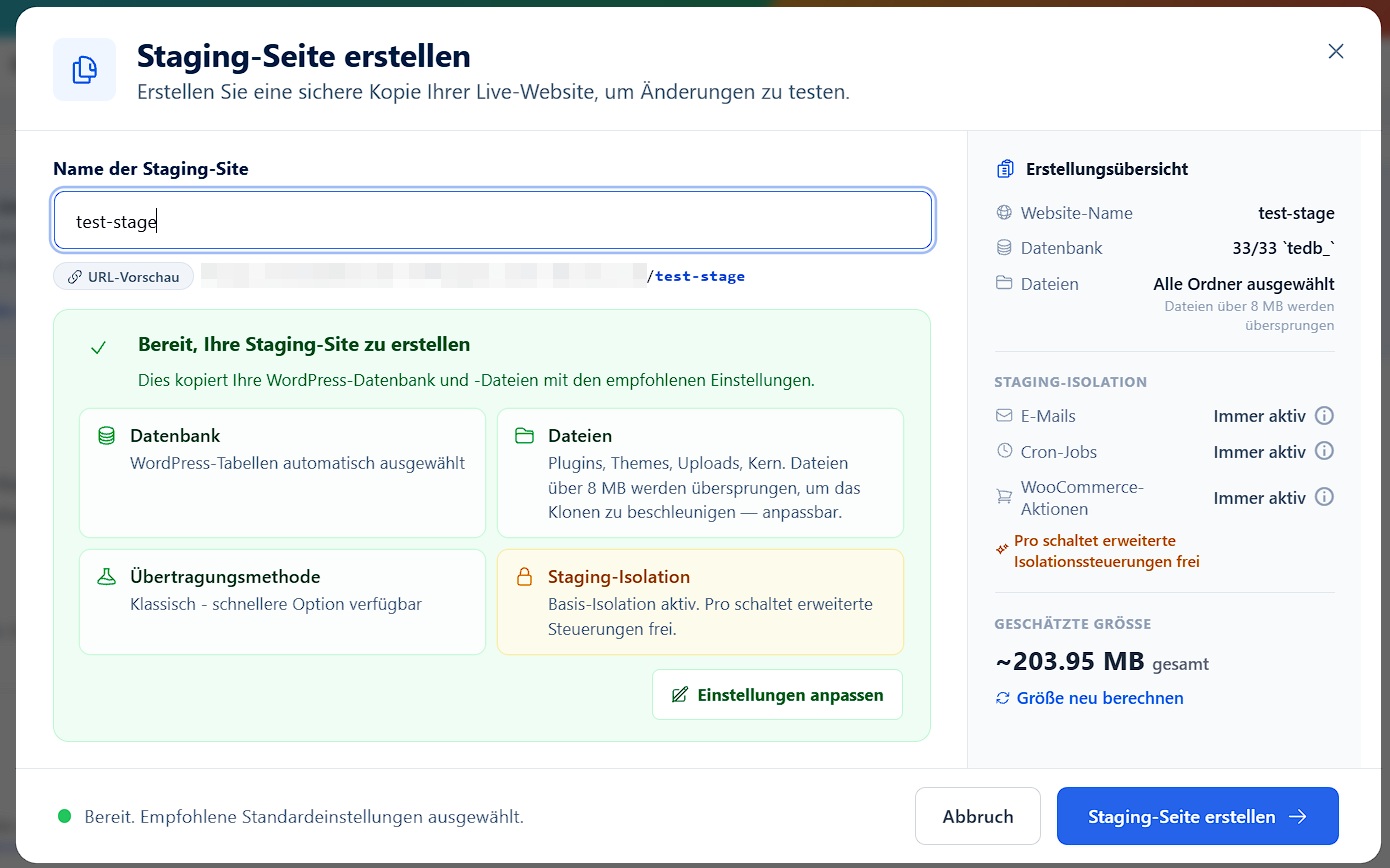
Die Bezeichnungen in der Oberfläche können je nach Sprache und Plugin-Version abweichen. Beachten Sie bei der Nutzung von WP Staging außerdem folgende Punkte:
- Datenbank: Die kostenlose Version legt die kopierten Tabellen mit einem eigenen Präfix in derselben Datenbank wie die Live-Website an. Eine separate Datenbank lässt sich mit WP Staging Pro verwenden.
- Zugriffsschutz: Standardmäßig können nur Administratorinnen und Administratoren auf die Testumgebung zugreifen. Lassen Sie WP Staging auf der Testseite aktiv und schließen Sie es nicht vom Klonen aus: Andernfalls entfällt der Zugriffsschutz des Plugins. Prüfen Sie nach der Einrichtung, ob die Testseite wie gewünscht geschützt ist.
- Externe Dienste: Kontrollieren Sie, ob die Testumgebung E-Mails versendet oder mit Zahlungsdiensten und anderen externen Anwendungen verbunden ist. In den kostenpflichtigen Tarifen bietet WP Staging eine Funktion, um E-Mails und WordPress-Cronjobs auf der Testseite zu unterbinden.
- Pro-Version: Mit WP Staging Pro können Sie unter anderem eine separate Datenbank oder Subdomain für die Testumgebung nutzen. Das automatisierte Übertragen von Änderungen auf die Live-Website ist ab dem Business-Tarif verfügbar. Erstellen Sie vor einer Übertragung ein Backup der Live-Website.
- Online in Sekunden dank neuester KI
- Nur bei uns: Auto-Updates, 3x Speed
- Inklusive Domain, SSL, E-Mail
WordPress-Testumgebung schützen
Eine online erreichbare Testumgebung sollte vor unbefugtem Zugriff geschützt sein. Bei einer manuell eingerichteten Testseite können Sie dafür beispielsweise das Verzeichnis mit einem Passwortschutz versehen. Beim Aufruf der Testumgebung müssen Besucherinnen und Besucher dann zunächst einen Benutzernamen und ein Passwort eingeben.
Je nach Hosting-Anbieter und Tarif lässt sich der Verzeichnisschutz über die Verwaltungsoberfläche einrichten. Falls diese Möglichkeit nicht zur Verfügung steht, kann bei geeigneter Serverkonfiguration ein Passwortschutz über eine .htaccess-Datei eingerichtet werden. Informationen zur Einrichtung finden Sie in der Dokumentation Ihres Hosting-Anbieters. Prüfen Sie anschließend, ob die Passwortabfrage beim Aufruf der Testumgebung erscheint. Rufen Sie die Seite dazu am besten in einem privaten Browserfenster auf.
Ist im Verzeichnis bereits eine .htaccess-Datei vorhanden, sichern Sie diese vor der Einrichtung des Passwortschutzes. Achten Sie auch beim Hochladen der WordPress-Dateien darauf, einen bereits eingerichteten Schutz nicht zu überschreiben.
Wenn Sie die Testumgebung mit einem Plugin erstellen, prüfen Sie, welche Zugriffsschutzfunktionen das Plugin bietet und ob die Testseite nur für die vorgesehenen Personen erreichbar ist.
WordPress-Entwicklungsumgebung lokal einrichten
Sie können eine WordPress-Testumgebung bzw. -Entwicklungsumgebung auch lokal auf Ihrem Computer einrichten. Dort lassen sich beispielsweise Themes und Plugins entwickeln oder Änderungen testen, ohne die Live-Website direkt zu verändern. Die lokale Website rufen Sie in der Regel über eine lokale Adresse wie http://localhost/ auf. Dennoch kann Ihr Computer mit dem Internet verbunden sein und die Testumgebung auf externe Dienste zugreifen.
Für den lokalen Betrieb benötigen Sie eine Umgebung, die unter anderem einen Webserver, PHP und ein Datenbanksystem bereitstellt. Programme wie MAMP oder XAMPP bringen diese Komponenten in einem Paket mit.
Möchten Sie eine bestehende Website lokal testen, übertragen Sie grundsätzlich deren Dateien und Datenbank in eine lokale Serverumgebung. Gehen Sie dazu wie folgt vor:
- Installieren und starten Sie eine lokale Serverumgebung wie XAMPP oder MAMP.
- Erstellen Sie ein vollständiges Backup der Dateien und der Datenbank Ihrer WordPress-Website.
- Kopieren Sie die WordPress-Dateien in das vorgesehene lokale Projektverzeichnis und importieren Sie die Datenbank in eine neue lokale Datenbank.
- Passen Sie die Datei
wp-config.phpan die Zugangsdaten der lokalen Datenbank an. Prüfen Sie außerdem die gespeicherten Website-Adressen und ersetzen Sie Verweise auf die Live-Website bei Bedarf mit einem Werkzeug, das serialisierte Daten berücksichtigt. - Rufen Sie die lokale Adresse im Browser auf und prüfen Sie, ob die Website und der Administrationsbereich funktionieren.
Auch eine lokale Kopie kann mit externen Diensten verbunden sein. Prüfen Sie daher möglichst vor dem ersten Aufruf insbesondere den E-Mail-Versand, Zahlungsanbindungen und andere Schnittstellen. Deaktivieren oder konfigurieren Sie die betreffenden Funktionen für die Testumgebung.
Lokales und Online-Staging im Vergleich
Ob eine lokale oder eine online gehostete Testumgebung besser geeignet ist, hängt unter anderem davon ab, wer darauf zugreifen soll und wie Sie Änderungen auf die Live-Website übertragen möchten.
| Kriterium | Lokale Testumgebung | Online-Testumgebung |
|---|---|---|
| Einrichtung | Benötigt eine lokale Entwicklungsumgebung auf dem Computer | Kann manuell oder mit einem Plugin eingerichtet werden |
| Zugriff | In der Regel über eine lokale Adresse wie localhost auf dem eigenen Computer erreichbar |
Kann von mehreren Personen über das Internet aufgerufen werden |
| Schutz | Die Sicherheit hängt unter anderem von der Konfiguration des Computers ab | Sollte durch einen Zugriffsschutz abgesichert werden |
| Übertragung auf die Live-Website | Je nach Werkzeug manuell oder automatisiert möglich | Manuell oder je nach Plugin automatisiert möglich |
| Kosten | Lokale Werkzeuge sind teilweise kostenlos verfügbar | Zusätzliche Kosten sind je nach Hosting-Tarif oder Plugin möglich |
Reviewers

Melissa Senn
Melissa Senn ist seit 2016 bei IONOS und fokussiert sich im Digital Guide auf die Bereiche Website, E-Commerce, Social Media sowie KI. Als Digitalstrategin nutzt sie ihre umfassende SEO- und GEO-Erfahrung, um komplexe technologische Trends in praxisnahe Inhalte zu verwandeln.

Julia Hertler
Mit über 18 Jahren Erfahrung im Content Marketing verfügt Julia Hertler über eine tiefgreifende Expertise in der digitalen Kommunikation. Seit 10 Jahren spezialisiert sie sich beim IONOS Digital Guide auf die Schwerpunkte Domains und Hosting, um komplexe technische Sachverhalte verständlich aufzubereiten.